Zo werkt Speakybara
Alles wat de app kan, kort uitgelegd. Lees het in tien minuten van boven naar beneden, of spring naar wat je zoekt.
Speakybara werkt op Windows en op de Mac hetzelfde. De sneltoetsen staan hier voor Windows; op de Mac is Ctrl Control (⌃) en Alt Option (⌥). Wat maar op één van de twee bestaat, heeft een label. De afbeeldingen komen uit de Mac-app; Windows heeft dezelfde indeling, in de stijl van Windows 11.
Aan de slag
Na het starten zit Speakybara in het systeemvak (Windows) of de menubalk (Mac) en wacht op een sneltoets. Een account heb je niet nodig.
- Installeren. Download de app en start hem. Windows vraagt de eerste keer via SmartScreen of je hem vertrouwt, en op een Mac open je hem één keer via Systeeminstellingen › Privacy en beveiliging. De downloadpagina loopt beide met je door.
- Schermopname toestaan. Bij je eerste capture vraagt macOS om Scherm- en systeemaudio-opname, zodat Speakybara de tekst in je kader kan zien. Zet het aan bij Systeeminstellingen › Privacy en beveiliging en start Speakybara daarna opnieuw; alleen het vinkje aanzetten is niet genoeg.Alleen Mac
- Je eerste capture. Druk op Ctrl+Alt+S, sleep een kader over wat tekst en druk op Enter. Je hoort de tekst meteen.
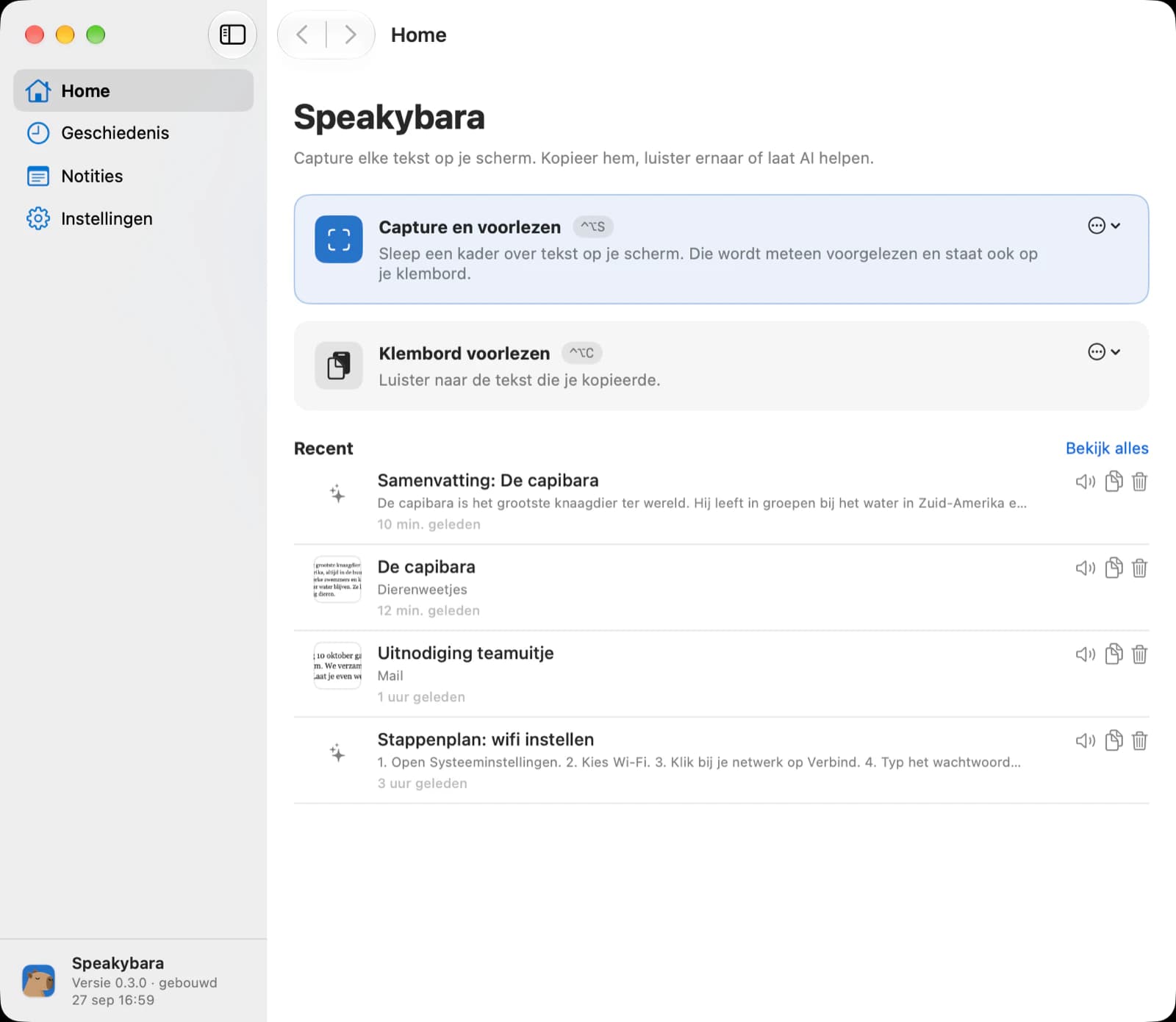
- Het venster. Home, Geschiedenis, Notities en Instellingen. Sluit je het venster, dan blijft Speakybara actief; het icoon brengt het terug.
- Automatisch starten. Instellingen › Opstarten: starten met Windows of bij het inloggen op de Mac, zonder dat het venster opengaat. Op een Mac kies je daar ook of Speakybara in het Dock staat.
Tekst van je scherm
Een capture is een kader om een stuk scherm. Speakybara leest de tekst erin met de tekstherkenning van Windows of macOS, op je eigen computer.
- Kader slepen. Druk op een capture-sneltoets en sleep een kader. Het scherm staat even stil, zodat een video of animatie niet verspringt. Esc of de rechtermuisknop annuleert.
- Het balkje onder het kader. Het kader blijft staan en met de blokjes stel je het bij. Enter doet wat de sneltoets beloofde. In het balkje kies je ook Voorlezen, Kopiëren of een snelle actie, en onder de drie puntjes Alleen bewaren, niet voorlezen.
- Scrollshot. Scroll binnen het kader om meer tekst te pakken dan op het scherm past, tot 15 schermen. Het balkje telt mee, en sla je een stuk over, dan vraagt het je even terug te scrollen.
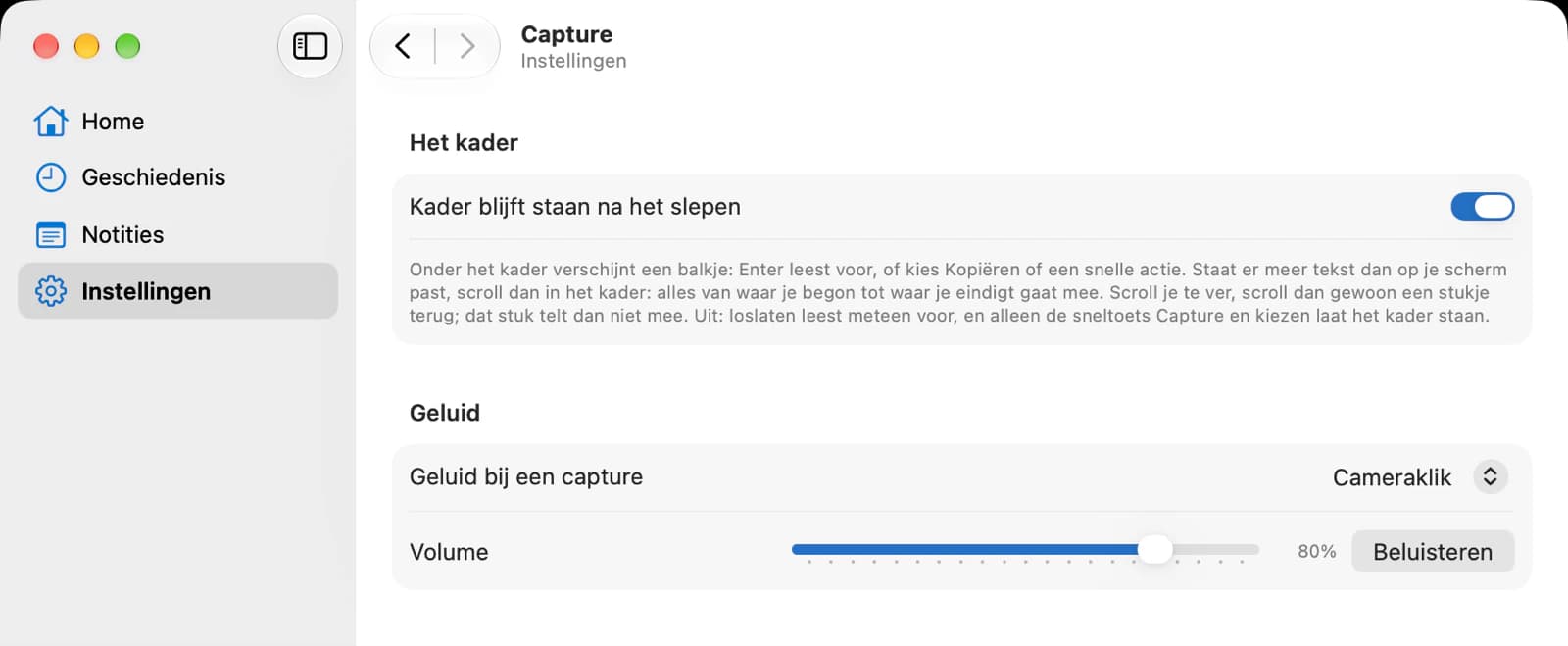
- Meteen bij loslaten. Zet Instellingen › Capture › Kader blijft staan na het slepen uit, en loslaten doet meteen wat de sneltoets belooft, zonder Enter.
- Klembord voorlezen. Ctrl+Alt+C leest voor wat je hebt gekopieerd. Handig voor lange teksten, en voor talen die je computer niet van het scherm kan lezen.
- Geluid. Instellingen › Capture: een cameraklik, een zachte of scherpe klik, een belletje, een eigen bestand of geen geluid, met een eigen volume.
Tijdens het voorlezen
Onderin je scherm toont de ondertitelbalk de zin die je hoort, en in de tekst zelf licht het woord op dat wordt voorgelezen.
- De ondertitelbalk. Van links naar rechts: snelheid (0,8× tot 1,75×), 10 seconden terug, afspelen of pauze, 10 seconden vooruit, de zin, snelle acties en sluiten.
- Balk verplaatsen. Sleep hem waarheen je wilt, trek aan een zijkant om hem smaller of breder te maken, of klap hem in tot één regel. Dubbelklik op een lege plek zet hem terug; met de rechtermuisknop maak je de tekst groter of kleiner.
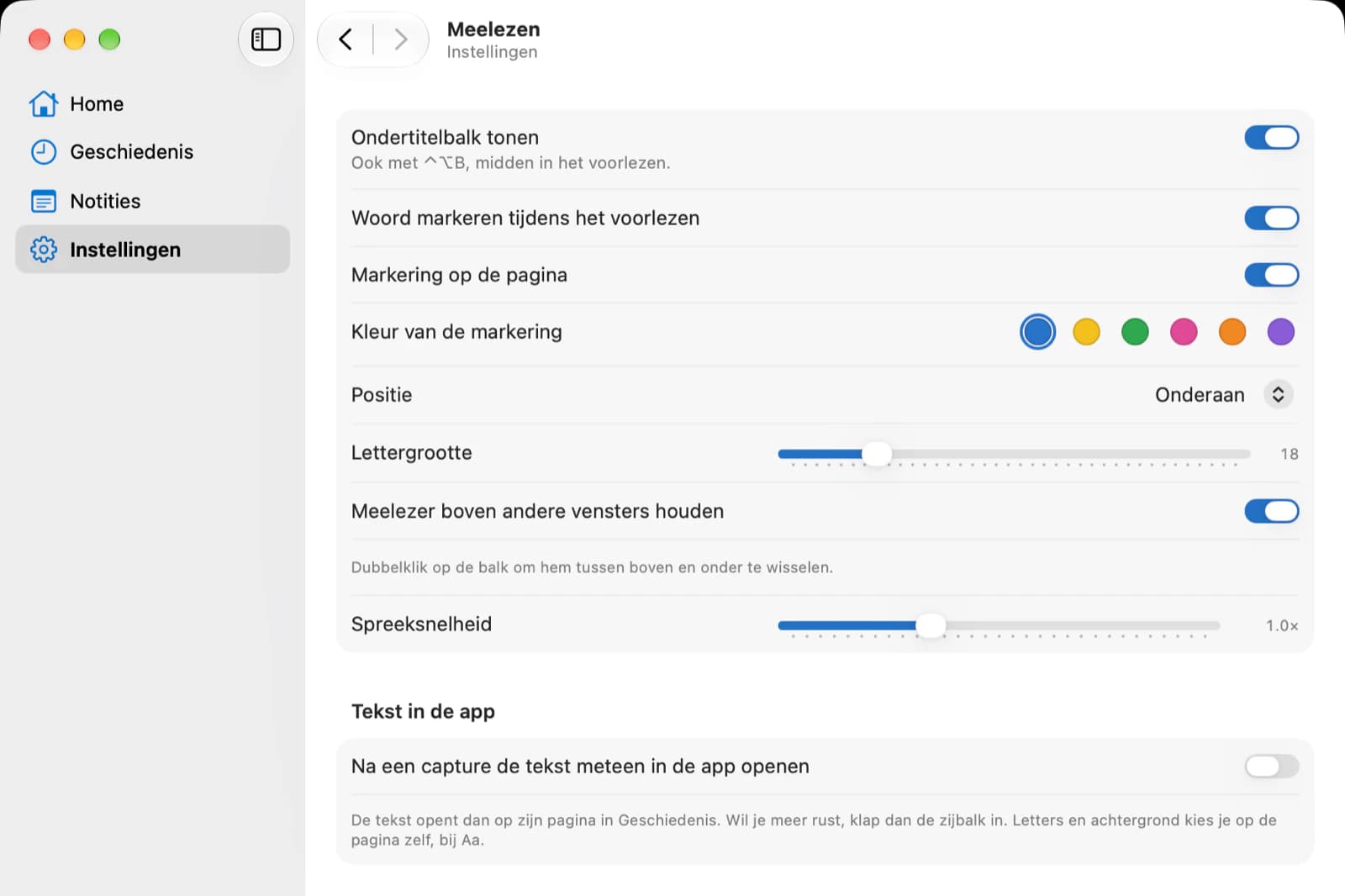
- Meelezen op de pagina. Het woord dat je hoort, licht op in het venster waar de tekst vandaan kwam. Klik op een zin en het voorlezen gaat daar verder. De kleur kies je bij Instellingen › Meelezen.
- Een woord opzoeken. Klik in de ondertitelbalk op een woord. Het voorlezen pauzeert en je hoort wat het woord in deze zin betekent; Nog niet duidelijk? legt het op een andere manier uit.
- Tekst in de wacht. Maak je tijdens het voorlezen een nieuwe capture, bijvoorbeeld om iets te laten uitleggen, dan wacht de tekst waar je in zat. Sluit je de nieuwe, dan gaat de oude verder waar hij was.
- Balk of markering uit. Bij Instellingen › Meelezen of in het menu van het icoon. Op een Mac zet Control+Option+B de balk ook tussendoor uit en aan.
- Kopiëren vanaf de balk. Staat er een webadres, e-mailadres of waarde in de zin, dan kopieer je die met één klik. In de balk kun je ook tekst selecteren om te markeren, uit te leggen of te kopiëren.Alleen Mac
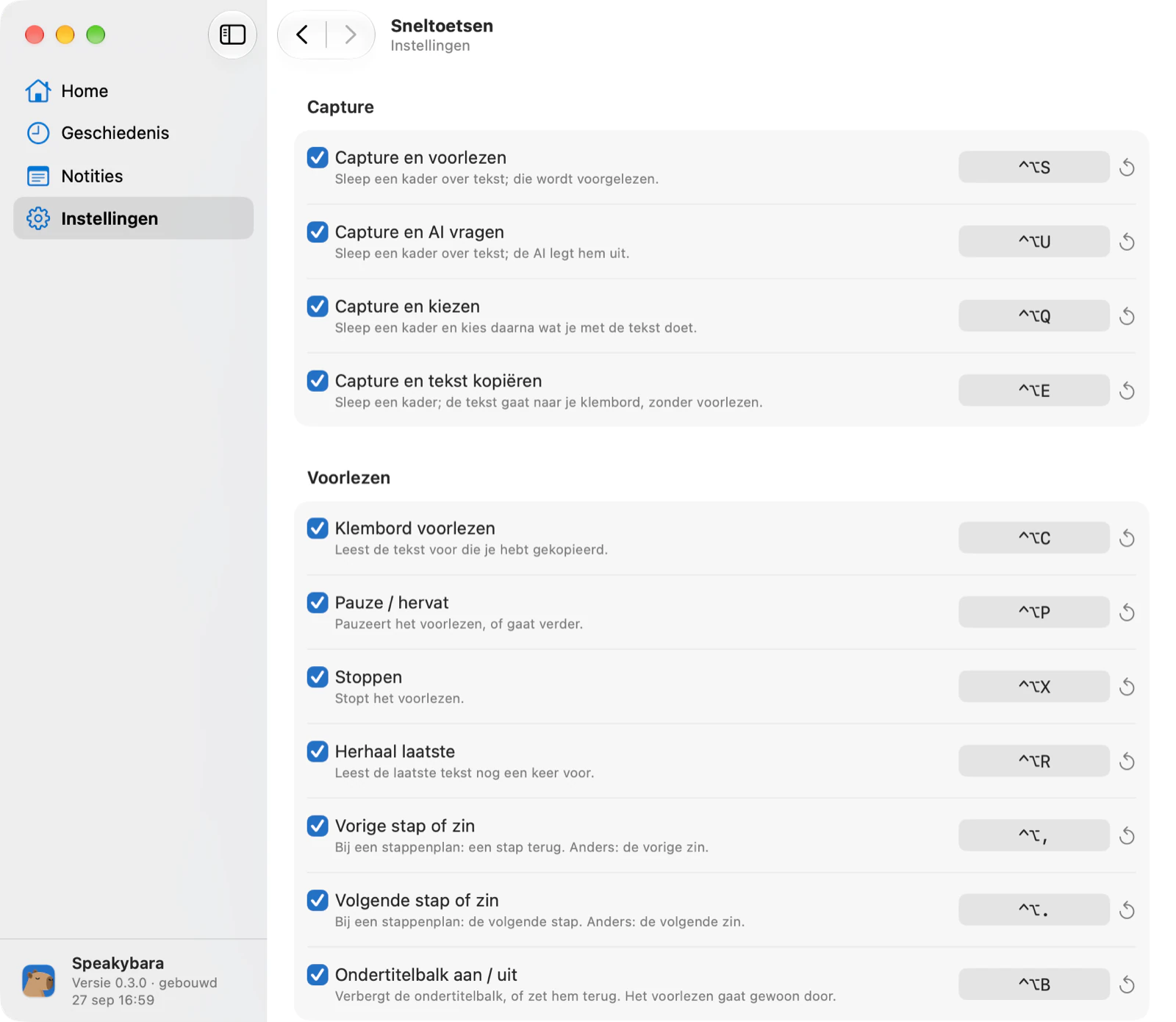
Sneltoetsen
Ze werken overal, ook als Speakybara niet vooraan staat.
| Wat | Windows | Mac |
|---|---|---|
| Capture en voorlezen | CtrlAltS | ⌃⌥S |
| Capture en tekst kopiëren | CtrlAltE | ⌃⌥E |
| Capture en AI vragen | CtrlAltU | ⌃⌥U |
| Capture en kiezen | CtrlAltQ | ⌃⌥Q |
| Klembord voorlezen | CtrlAltC | ⌃⌥C |
| Pauze / hervat | CtrlAltP | ⌃⌥P |
| Stoppen | CtrlAltX | ⌃⌥X |
| Laatste herhalen | CtrlAltR | ⌃⌥R |
| Vorige stap of zin | CtrlAlt, | ⌃⌥, |
| Volgende stap of zin | CtrlAlt. | ⌃⌥. |
| Ondertitelbalk aan / uit | — | ⌃⌥B |
| Focus aan / uit | CtrlAltF | — |
- Aanpassen. Instellingen › Sneltoetsen: klik op een veld en druk de toetsen in. Is een combinatie al bezet, dan zegt de app dat. Met de schakelaar ernaast zet je een sneltoets uit.
- Eigen acties. Elke snelle actie die je zelf maakt, kan een eigen sneltoets krijgen.
- Op de leespagina. Spatie pauzeert, de pijltjes gaan een zin (of stap) terug of verder, M markeert en N maakt een notitie.
Geschiedenis, notities en uitleg
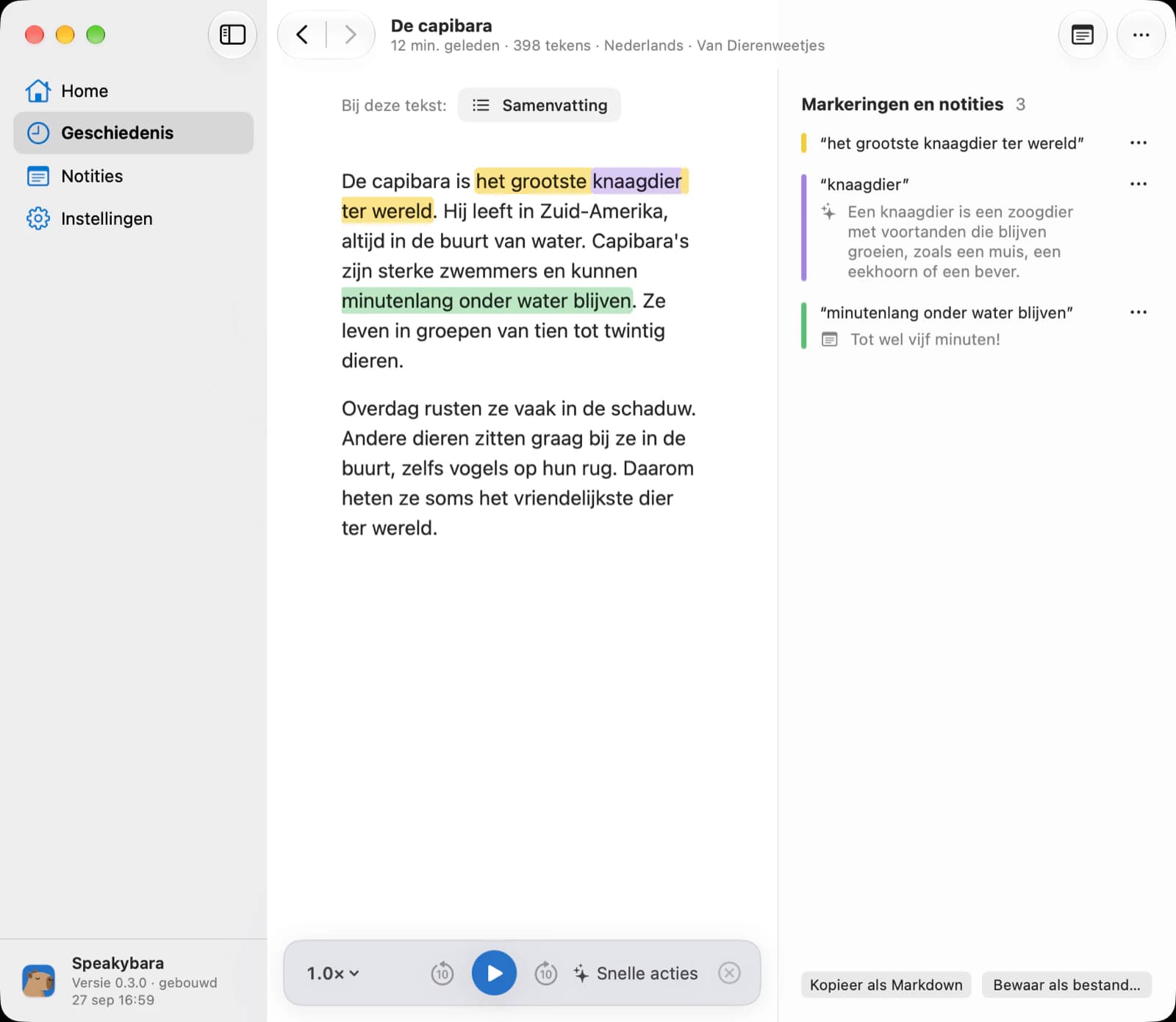
Wat je voorleest of kopieert, bewaart Speakybara in Geschiedenis, alleen op je eigen computer. Klik op een tekst om hem op de leespagina te lezen.
- Zoeken en filteren. Zoek op een woord, laat alleen captures, klembord of AI zien, en zet de nieuwste of de oudste bovenaan.
- De leespagina. De hele tekst groot en rustig, met onderaan dezelfde bediening als de ondertitelbalk. Onder de drie puntjes: Kopieer de hele tekst, Weergave (lettergrootte, regelafstand, licht, sepia of donker), Origineel tonen en Verwijderen.
- Selecteren. Zoals in een document: dubbelklik voor een woord, drie keer klikken voor een alinea. Boven de selectie verschijnt een balkje met markeerkleuren, Notitie, Uitleggen, Lees vanaf hier en Kopiëren.
- Markeren en notities. Kies een kleur of druk op M; met Notitie of N maak je een notitie. Klik op een markering om hem te veranderen of weg te halen.
- Uitleggen. Eén woord geeft de betekenis in de zin; die komt bij je opgezochte woorden. Een langer stuk geeft een uitleg, die als notitie bij dat stuk wordt bewaard. Nog niet duidelijk? vraagt door.
- Pagina Notities. Alle markeringen, notities, bewaarde uitleg en opgezochte woorden bij elkaar, met zoeken en een filter. Kopieer ze als Markdown of bewaar ze als bestand, bijvoorbeeld voor Obsidian.
- Bewaren of niet. Geschiedenis kan uit bij Instellingen › Geschiedenis. Een tekst met notities blijft altijd bewaard, tot je hem zelf verwijdert.
Snelle acties en AI
Een snelle actie laat een AI iets met je tekst doen en leest het antwoord voor. Die AI koppel je zelf bij Instellingen › AI voor taken.
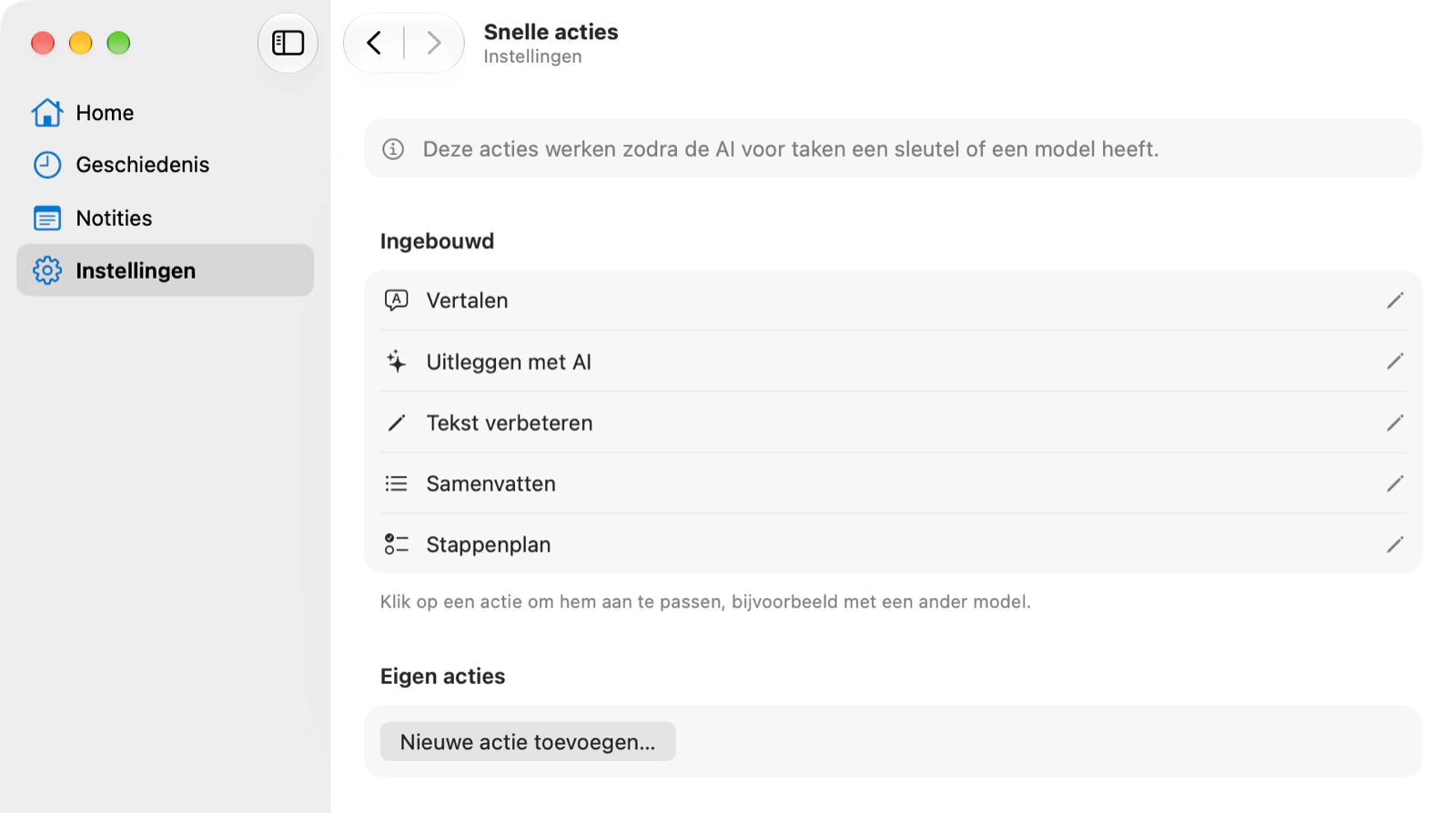
- Ingebouwd. Vertalen, Uitleggen met AI, Tekst verbeteren, Samenvatten en Stappenplan. Met Eigen instructie… stel je zelf een vraag over de tekst.
- Waar je ze vindt. In het balkje onder het kader, achter de knop Snelle acties op de ondertitelbalk, onderaan de leespagina en met de rechtermuisknop op een tekst in Geschiedenis. Ctrl+Alt+U maakt een capture en laat de AI hem uitleggen: je hoort het antwoord in plaats van de tekst. Bij AI voor taken › Meer opties maak je er Samenvatten van.
- Een AI koppelen. Een eigen sleutel van OpenAI, Google Gemini of OpenRouter, of een model op je eigen computer, bijvoorbeeld via Ollama of LM Studio. Testen zegt of het werkt; Meer opties toont je verbruik en de geschatte kosten.
- Eigen acties. Instellingen › AI voor taken › Snelle acties › Beheren: geef een naam, een pictogram en een opdracht, kies of het antwoord wordt gekopieerd of voorgelezen, en geef de actie een eigen sneltoets. Bij Geavanceerde opties regel je onder meer de antwoordtaal, de lengte en het model.
- Ingebouwde acties aanpassen. Klik bij Beheren op een ingebouwde actie om de opdracht, de AI-dienst of het model te veranderen. Terugzetten maakt het ongedaan.Alleen Mac
- AI helemaal uit. Zet AI voor taken uit (op Windows met Uit, op een Mac met de schakelaar bovenaan) en er gaat niets naar een AI: geen snelle acties, geen opschonen, geen uitleg. Je sleutel blijft bewaard.
Stap voor stap
Voor instructies die je uitvoert terwijl je ze hoort, zoals een handleiding of een installatie.
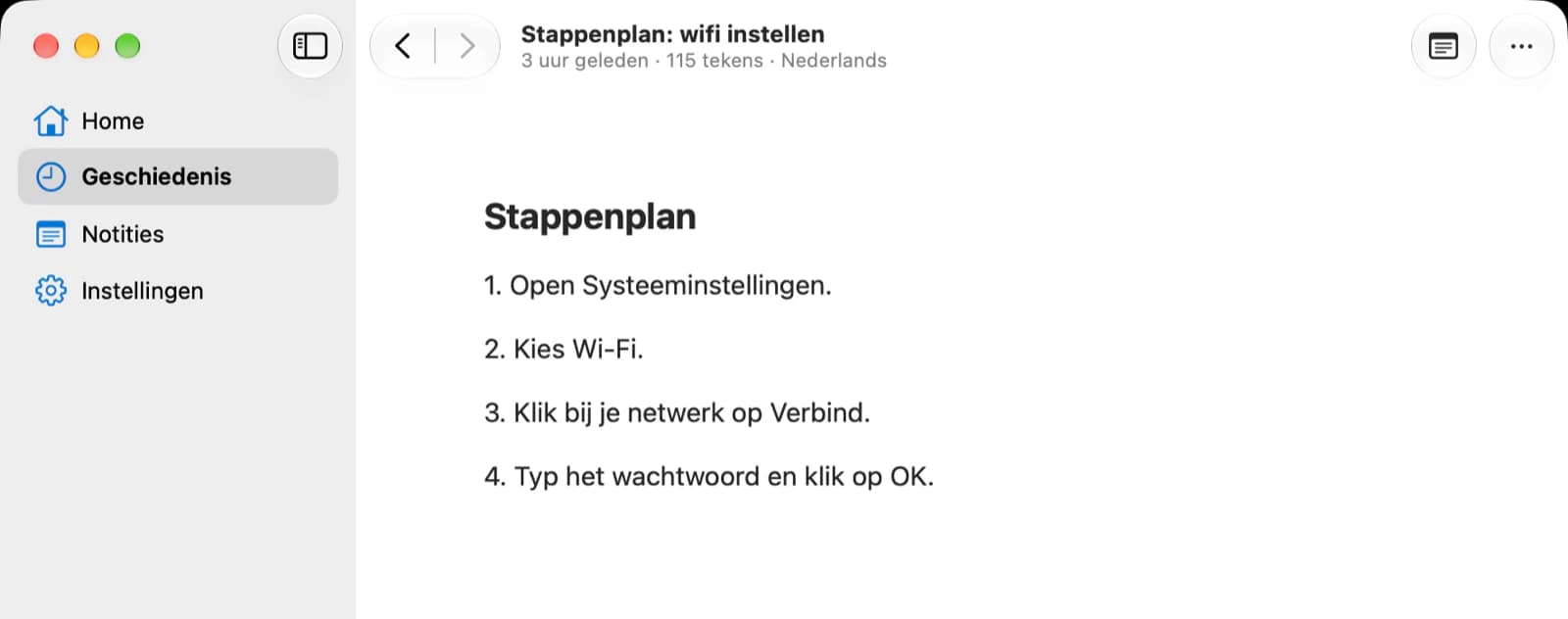
- Stappenplan. Deze snelle actie maakt van een tekst genummerde stappen. Na elke stap wacht het voorlezen, met Stap 2 van 7 op de balk.
- Vorige en volgende. Met de knoppen op de balk, of met Ctrl+Alt+, en Ctrl+Alt+. vanuit elk programma.
- Uitleg bij een stap. De knop Uitleg laat de AI die ene stap uitgebreider uitleggen. Nog niet duidelijk? vraagt door.
- Laten meekijken. Zet bij AI voor taken Uitleg mag meekijken op je scherm aan, en een uitleg krijgt een afbeelding van je scherm mee, zodat de AI kan zeggen waar een knop staat. Staat standaard uit.
- Alleen als je erom vraagt. Een gewone tekst met een lijstje wordt nooit vanzelf een stappenplan. Staat er een lijst in een tekst, dan zet Stap voor stap voorlezen in het menu Snelle acties op de balk het aan.
Stemmen en uitspraak
Welke stem voorleest, kies je per taal bij Instellingen › Voorleesstem.
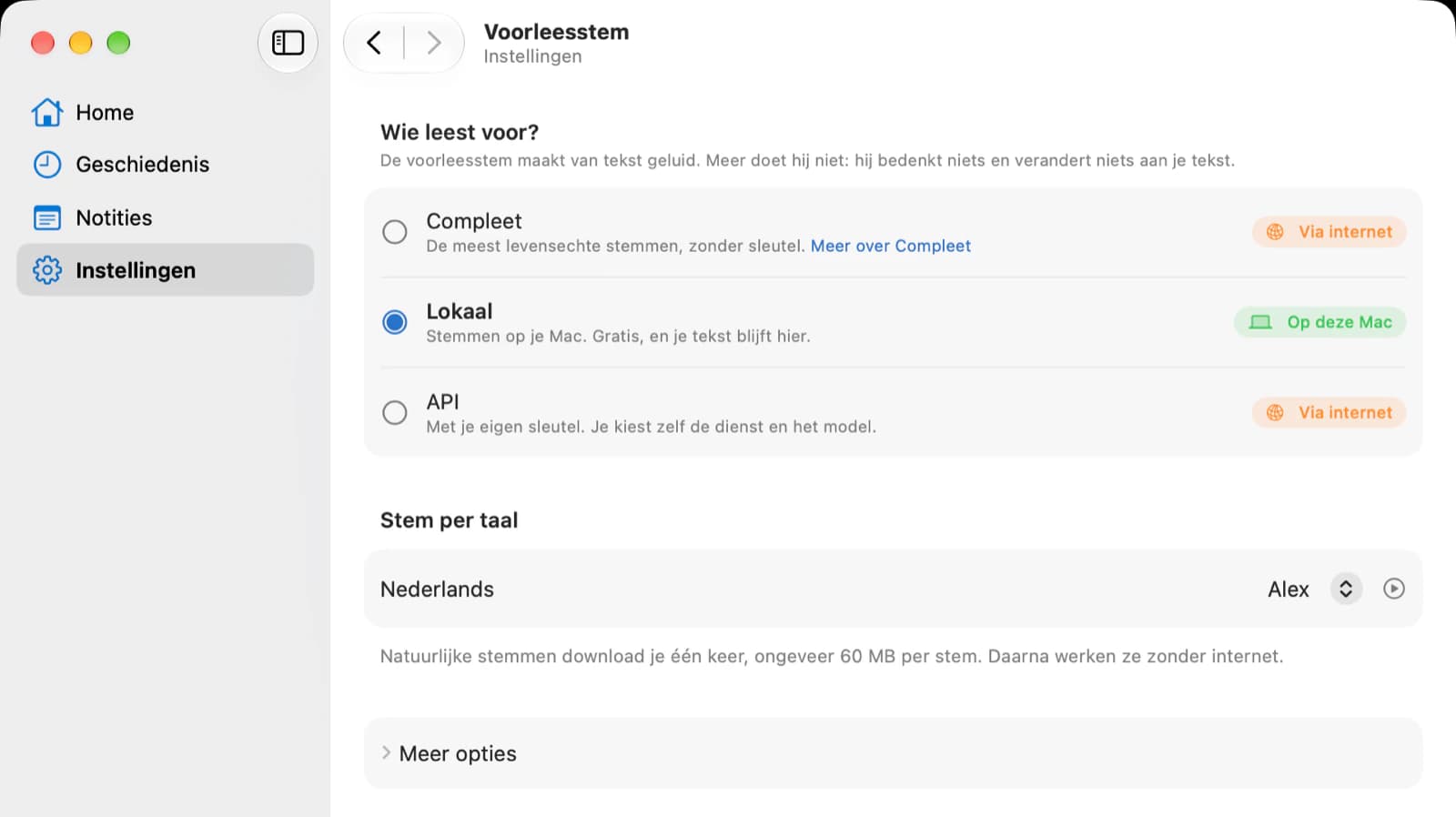
- Op je eigen computer. De stemmen van Windows of macOS, en de natuurlijke Piper-stemmen. Gratis en zonder internet; een Piper-stem is ongeveer 60 MB.
- Met een eigen sleutel. Google Cloud, met elke maand een gratis hoeveelheid, en OpenRouter (Fish Audio, MiniMax en meer). Je tekst gaat dan naar die dienst; de sleutel plak je bij Voorleesstem.
- OpenAI en Google Gemini. Nog twee diensten met een eigen sleutel. Bij Gemini kun je ook een stem laten maken vanuit een beschrijving.Alleen Mac
- Microsoft Edge. Gratis stemmen via internet, zonder sleutel.Alleen Windows
- Compleet. Bovenaan Instellingen staat Compleet: één abonnement voor de beste stemmen en AI, zonder eigen sleutels. Dat is in de app nog niet te activeren.
- Tekst opschonen. Met Tekst opschonen vóór het voorlezen maakt een AI de herkende tekst eerst netjes: herkenningsfouten en tikfouten eruit, links en code als gewone woorden, lijsten als zinnen. Staat standaard uit; op Windows vind je het bij AI voor taken, op een Mac bij Tekst opschonen. Klopt een getal, bedrag of datum daarna niet meer, dan hoor je de originele tekst.
- Uitspraak. Instellingen › Uitspraak en eigen woorden: laat een afkorting of naam uitspreken zoals jij wilt. Wat je ziet blijft hetzelfde; alleen wat je hoort verandert. Een webadres wordt voorgelezen als (link).
- Eigen woorden. Op dezelfde pagina open je twee lijsten: eigen-woorden.txt voor namen en vaktermen die Speakybara nooit mag verbeteren, en english-words.txt voor woorden die altijd Engels moeten klinken.
Talen
De app en het voorlezen werken in 35 talen.
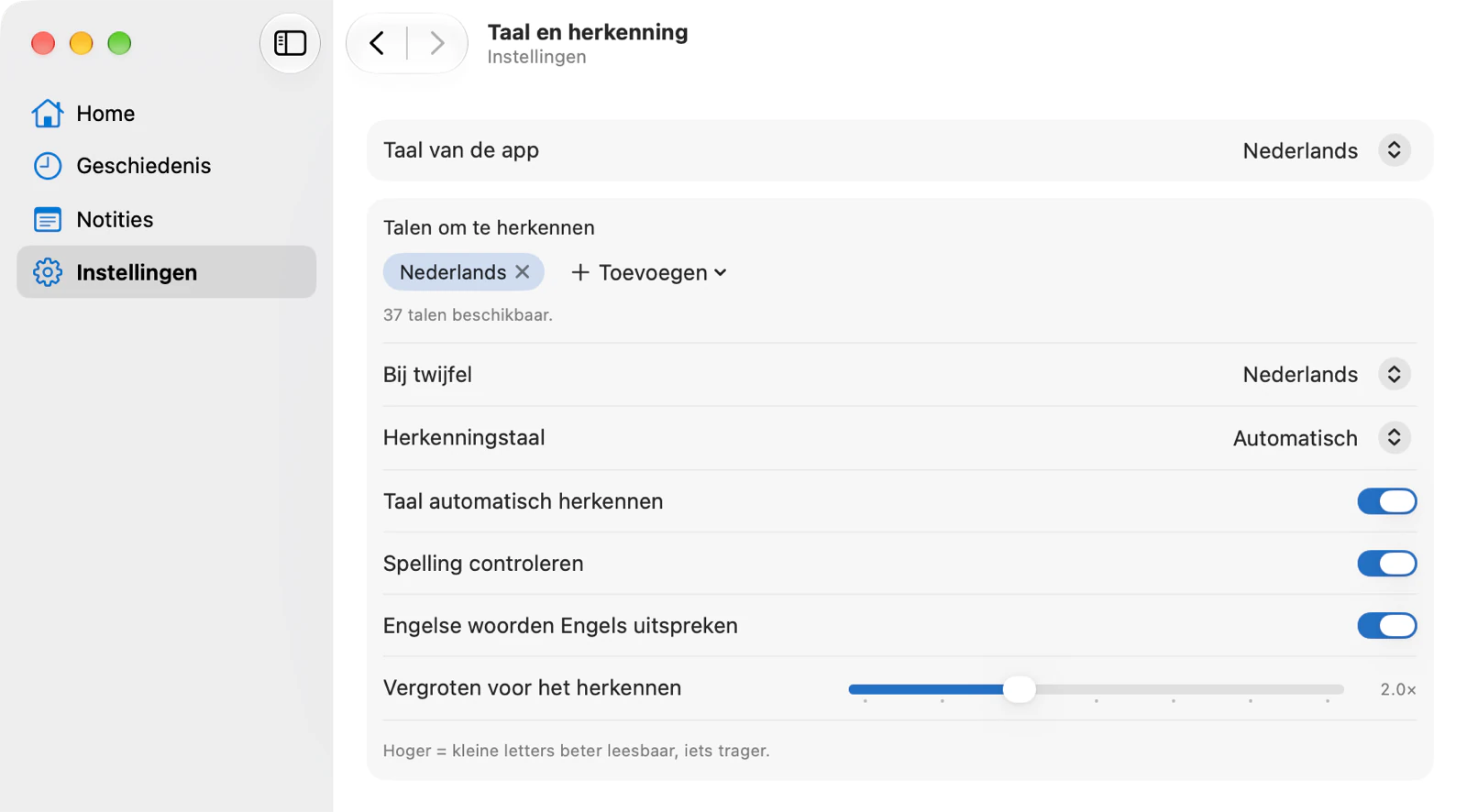
- Taal van de app. Instellingen › Taal en herkenning: zoals je computer, of een vaste taal. Op een Mac na opnieuw starten.
- Taal van de tekst. Speakybara herkent in welke taal een tekst is en kiest de stem die erbij hoort. Kies welke talen aan staan, een terugvaltaal voor twijfelgevallen, of zet de herkenning vast op één taal.
- Niet van het scherm. Hebreeuws, Hindi en Tamil (en op Windows Thai en Vietnamees, op de Mac Grieks) zijn niet van het scherm te lezen. Kopieer de tekst en gebruik Klembord voorlezen.
- Uitleg in jouw taal. Woordbetekenissen en uitleg komen in de taal van de app.
Privacy
Tekstherkenning gebeurt altijd op je eigen computer, en de schermafbeelding blijft daar, tenzij je Uitleg mag meekijken op je scherm aanzet. Alleen een online stem of AI die jij kiest, krijgt de tekst.
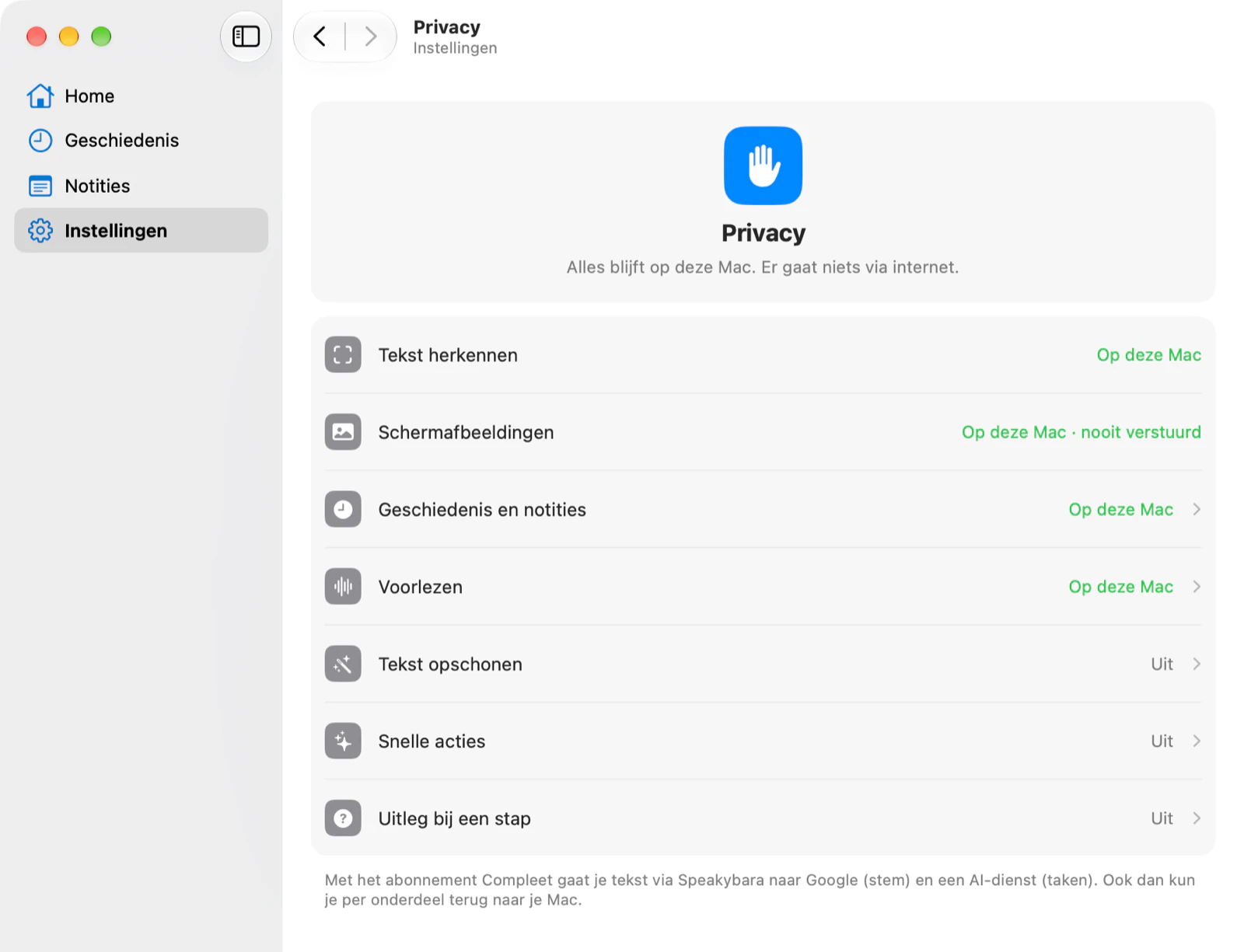
- Pagina Privacy. Instellingen › Privacy zegt per onderdeel of het op je computer blijft of via internet gaat, en naar welke dienst: herkennen, schermafbeeldingen, geschiedenis en notities, voorlezen, opschonen, snelle acties en uitleg bij een stap.
- Alles op je computer houden. Alles op deze pc houden (op een Mac: Alles op deze Mac houden) kiest een stem op je computer en zet AI voor taken uit. Je sleutels blijven bewaard.
- Geschiedenis. Geschiedenis en notities staan alleen op je computer.
Mac en Windows
Beide apps doen hetzelfde en zien er hetzelfde uit. Dit zijn de verschillen:
- Toetsen en icoon. Op een Mac is Ctrl Control (⌃) en Alt Option (⌥). Het icoon staat op Windows in het systeemvak en op de Mac in de menubalk.
- Alleen op Windows. Microsoft Edge-stemmen, andere apps zachter tijdens het voorlezen, een kader over twee beeldschermen, en Focus (Ctrl+Alt+F), waarin het venster alleen de tekst toont.
- Voorlopig alleen op de Mac. OpenAI- en Gemini-stemmen, een eigen stem maken, een eigen pagina voor Tekst opschonen, ingebouwde snelle acties aanpassen, kopiëren en selecteren in de ondertitelbalk, en Control+Option+B.
- Woordbetekenis zonder AI. De Mac gebruikt dan zijn eigen woordenboek; op Windows heb je er een AI voor nodig.
- Welke Mac. macOS 14 of nieuwer, met Apple silicon (M1 of later). De Mac-versie is nog een testversie.
Laatst nagekeken met de app op 29 september 2026